Cómo actualizar el SSD de una notebook: los pasos que recomienda BIWIN y el Predator GM9
BIWIN detalló qué revisar antes de cambiar el SSD de una notebook, cómo instalar una unidad M.2 NVMe paso a paso y qué aporta su Predator GM9 PCIe 5.0, con lectura secuencial de hasta 14.500 MB/s.
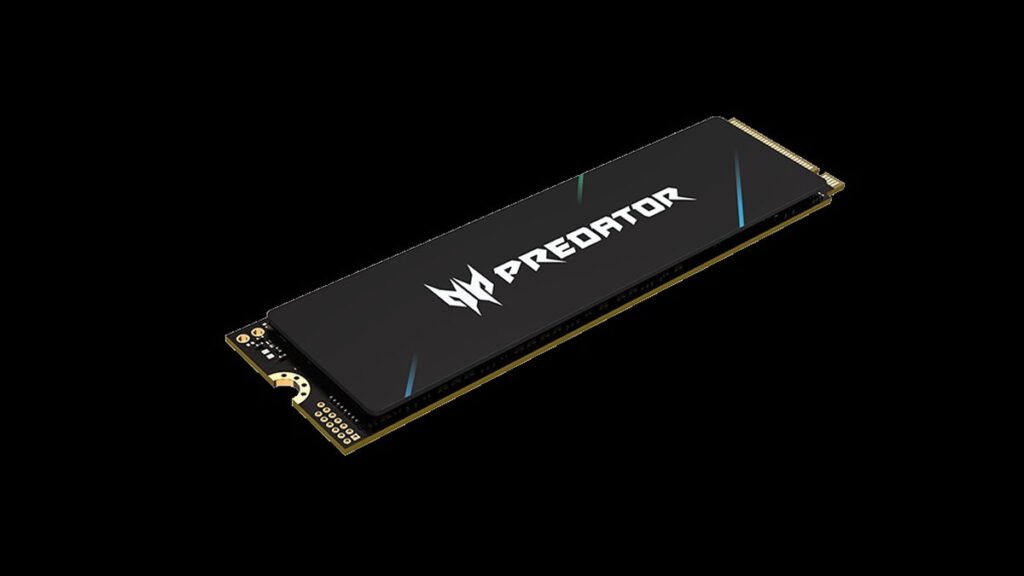
Actualizar el SSD de una notebook es una de las formas más directas de mejorar el rendimiento del almacenamiento sin cambiar todo el equipo. BIWIN Storage Technology, fabricante de soluciones de almacenamiento y memoria, explicó qué hay que revisar antes de hacer el cambio, cómo instalar una unidad M.2 NVMe paso a paso y qué ofrece su SSD Predator GM9 PCIe 5.0.
Puntos clave
- No todas las notebooks permiten reemplazar o ampliar el SSD: hay que confirmarlo en el manual o en el sitio del fabricante.
- Los SSD NVMe PCIe son compatibles entre generaciones, pero la velocidad queda limitada por la generación más antigua de la combinación.
- Los formatos M.2 más comunes son 2280 y 2230; hay que verificar cuál admite el equipo.
- Antes del cambio conviene hacer una copia de seguridad o clonar la unidad, por ejemplo con Biwin Intelligence.
- El Predator GM9 usa PCIe Gen 5 x4 y NVMe 2.0, con lectura secuencial de hasta 14.500 MB/s.
Según Cesar Moyano, Director de Ventas Regional de BIWIN, el procedimiento suele ser relativamente sencillo cuando el equipo lo permite. Si se reemplaza la unidad de arranque, además, habrá que clonar el disco o reinstalar el sistema operativo.
«Una de las mejores maneras de mejorar el rendimiento del sistema de almacenamiento de una notebook es actualizar su SSD. No todos los equipos permiten reemplazar o ampliar esta unidad, pero, cuando es posible, el procedimiento suele ser relativamente sencillo y puede completarse en pocos pasos», dijo Moyano.
¿Cómo saber si una notebook permite actualizar el SSD?
Hay que consultar el manual de usuario o el sitio web del fabricante del equipo. Allí figura si el SSD es reemplazable, qué tipo de unidad admite (SATA de 2,5″ o NVMe M.2), qué generación de PCIe soporta y qué largo de módulo entra. Con esos datos se puede comprar una unidad compatible.
Si la notebook usa un SSD SATA de 2,5″, el reemplazo tiene que ser del mismo tipo. Si usa NVMe M.2, importa la generación de PCIe: un SSD PCIe 5.0 funciona en una ranura PCIe 4.0 y uno PCIe 3.0 funciona en una ranura PCIe 5.0, pero en ambos casos el rendimiento queda limitado por la generación más antigua.
También cuentan las dimensiones. La mayoría de los SSD NVMe M.2 usan los formatos 2280 o 2230: los primeros son más largos y los segundos están pensados para equipos compactos.
Copia de seguridad antes del cambio
BIWIN recomienda resguardar los datos importantes en una unidad externa o en un servicio en la nube. Se puede hacer a mano o con una herramienta como Biwin Intelligence, que permite migrar datos o clonar la unidad completa, incluido el sistema operativo.
Cómo reemplazar un SSD M.2 NVMe paso a paso
Estos pasos corresponden a unidades M.2 NVMe; los SSD SATA de 2,5″ requieren un procedimiento distinto, que varía según el modelo de notebook.
- Apagar la notebook, desconectar el cargador y, si el diseño lo permite, la batería según las indicaciones del fabricante. Dar vuelta el equipo y retirar la tapa de acceso al almacenamiento.
- Quitar el tornillo que sujeta el SSD original, dejar que la unidad se levante sola y extraerla con cuidado del conector M.2.
- Alinear el SSD nuevo con la ranura, prestando atención a la muesca, insertarlo hasta que encaje y bajarlo suavemente hasta que quede horizontal.
- Colocar el tornillo de sujeción para que la unidad quede firme.
- Volver a poner la tapa, encender el equipo y comprobar que el BIOS o UEFI reconozca el SSD. Si será una unidad secundaria, inicializarla desde el sistema operativo; si será la de arranque, instalar el sistema desde el medio de instalación.
¿Qué ofrece el Predator GM9 PCIe 5.0?
El Predator GM9 se basa en la arquitectura PCIe Gen 5 x4 y NVMe 2.0 y, según el fabricante, alcanza velocidades de lectura secuencial de hasta 14.500 MB/s. BIWIN lo orienta a notebooks que trabajan con proyectos de gran tamaño, tareas creativas o varias aplicaciones a la vez, donde promete cargas más rápidas y menos espera al transferir archivos pesados.
La empresa también destaca la gestión del consumo energético y un diseño que contempla el comportamiento térmico de la unidad, dos aspectos relevantes en equipos compactos con poco espacio para la refrigeración.
«Para quienes buscan prolongar la vida útil de su notebook y ampliar sus capacidades, se trata de una actualización sencilla que puede ofrecer una mejora de velocidad concreta y perceptible en el uso diario», concluyó Moyano.
BIWIN viene ampliando su portafolio de almacenamiento en la región, con lanzamientos como el SSD portátil Acer PA100 de hasta 2 TB y la memoria DDR5 Black Opal DW100.
Fuente: BIWIN